

Chaque exécution laisse une trace exploitable : l’étape en échec, la capture de ce que l’utilisateur aurait vu, l’historique. Et l’alerte part sur le canal que vous avez choisi, pas sur tous.
Alerte en temps réel· Captures horodatées· Historique conservé
L’équipe passe une heure à reproduire l’incident avant de pouvoir le qualifier, et parfois n’y arrive pas. À l’inverse, une alerte envoyée à tout le monde pour chaque échec finit par être filtrée par tout le monde. C’est pourquoi chaque échec est filmé : la vidéo de l’exécution remplace l’heure de reproduction.

Capture d’écran, vidéo de l’exécution et détail de l’étape en échec. Vous voyez ce que l’utilisateur aurait vu, sans rejouer le parcours à la main.

SMS pour un incident bloquant en production, e-mail pour l’équipe, webhook vers Slack, Teams ou votre outil d’astreinte.

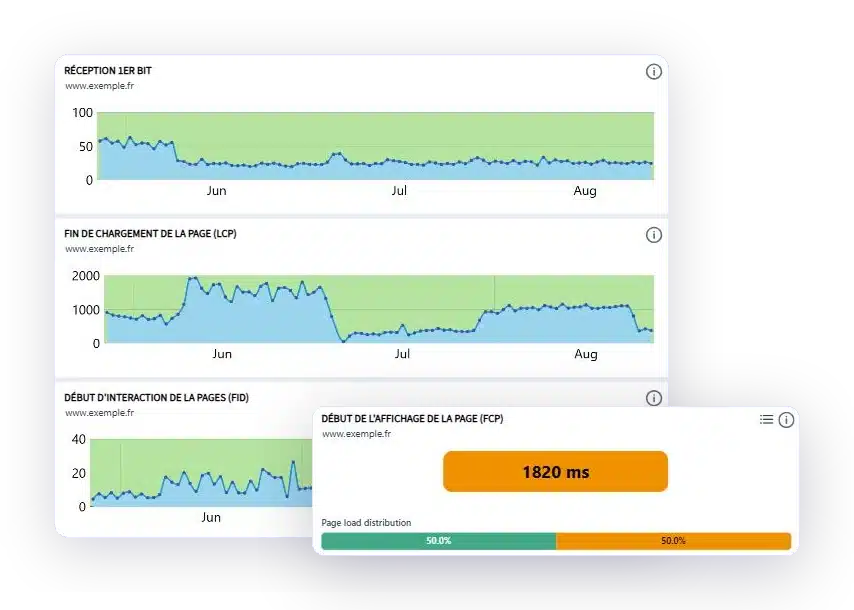
L’évolution des exécutions dans le temps, pour repérer la dégradation avant vos utilisateurs plutôt qu’après.

Les étapes franchies, celles qui ont échoué, la durée, la vidéo de l’exécution. C’est ce que vous ouvrez quand quelqu’un demande ce qui s’est passé.
ALERTE EN CONDITIONS RÉELLES
Pas une notification vague. Le scénario, l'étape en échec, la preuve horodatée, l'environnement, et le lien qui ouvre l'incident.
Exemple reconstitué au format réel des alertes. Le contenu et les canaux se règlent par scénario et par criticité.
TABLEAUX DE BORD
Une page dédiée dans la plateforme. Vous créez autant de tableaux de bord que nécessaire, vous choisissez les indicateurs, la période et le pas de temps, puis vous partagez, planifiez l'envoi ou exportez.
Aperçu illustratif. Chaque bloc s'ajoute, se retire et se redimensionne, et un même compte peut porter plusieurs tableaux de bord.
ALLER PLUS LOIN
Chaque brique de la plateforme, de la création du scénario à la preuve de son exécution.
Un terme vous échappe ? Le glossaire du test automatisé le définit.
VOS QUESTIONS
Preuves conservées, canaux d'alerte, historique : les réponses aux questions qui reviennent le plus souvent.
La capture d'écran de l'étape en échec, la vidéo du parcours joué et le détail du scénario, étape par étape. C'est ce qui permet de qualifier un incident sans le reproduire à la main.
Oui. Chaque exécution en échec est enregistrée en vidéo. Vous rejouez le parcours tel qu'il a été exécuté, jusqu'à l'étape qui a cassé, sans remonter d'environnement de test.
SMS pour un incident bloquant en production, e-mail pour la liste des utilisateurs de l'espace de travail, et webhook vers les messageries courantes comme Slack ou Teams.
Oui, c'est le principe. Vous réglez la réception selon la criticité du parcours, pour éviter l'alerte générale que tout le monde finit par filtrer.
Les tests d'accessibilité et de RGPD produisent un historique daté des contrôles exécutés, qui documente ce qui a été vérifié et quand. C'est une base de travail utile, à confronter aux exigences propres à votre audit.
Par l'historique des exécutions. Une dérive des temps de réponse ou un scénario qui échoue une fois sur dix se voit dans la série, pas sur une exécution isolée.
Une démo de 30 minutes sur votre propre application. Vous verrez un incident remonter, avec sa capture et son alerte.